
localhost とは
localhost は、自分のパソコン自身を指す名前です。ブラウザで http://localhost:8000/ を開くと、ブラウザは、インターネットのどこかのサーバーではなく、同じパソコンの中で動いているサーバーにつなぎます。
localhost という名前は、自分自身を指す特別な IP アドレス(新しいタブで開きます)(127.0.0.1、IPv6 では ::1)に対応しています。この IP アドレスを、ループバックアドレスと呼びます。
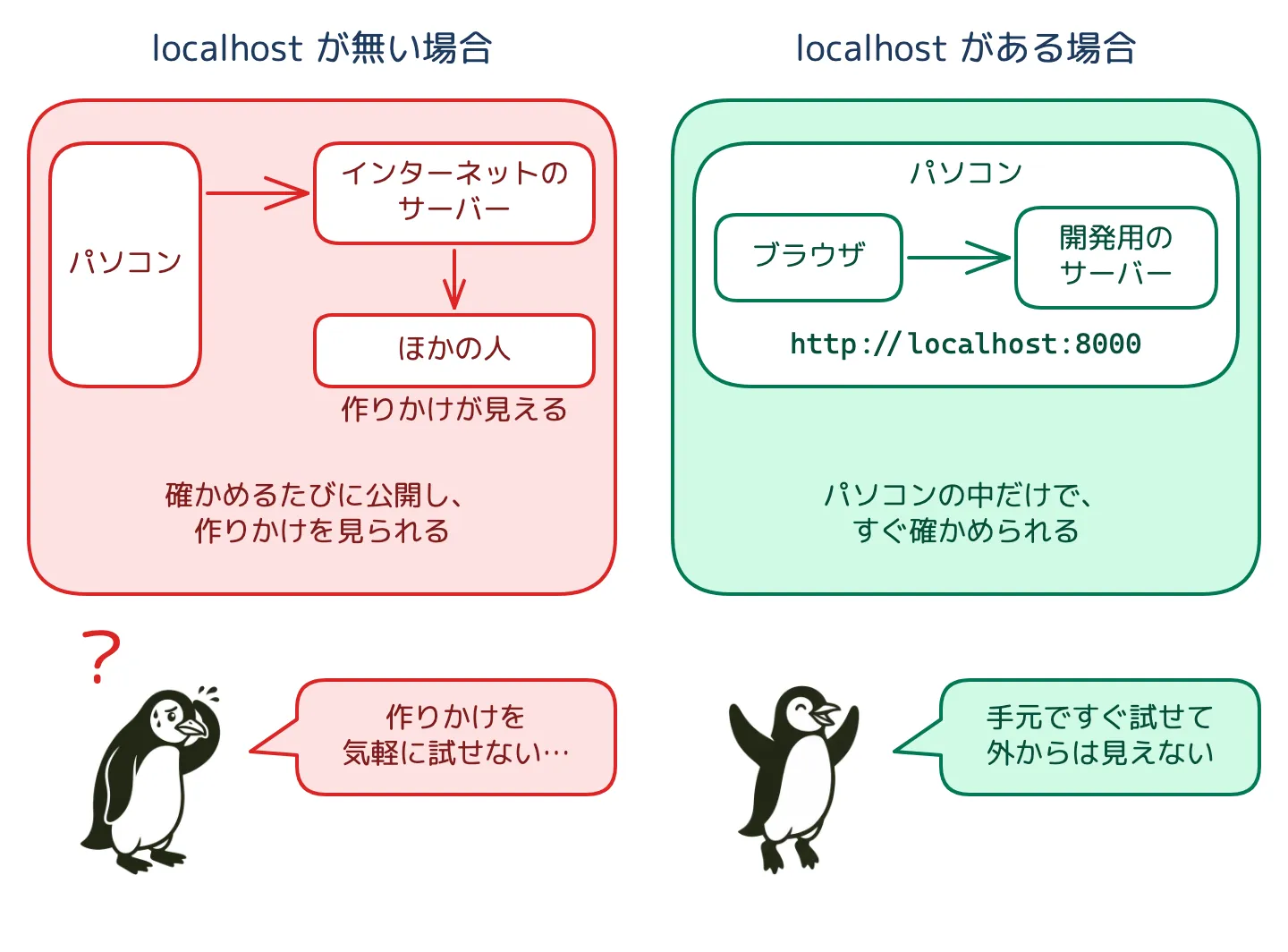
Web のサイトやアプリを作るときは、作りかけのものを何度も開いて確かめます。localhost が無いと、次のことに困ります。
- 確かめるたびに、作りかけのものをインターネットのサーバーに置かなければならない
- サーバーに置いた作りかけのものが、ほかの人からも見えてしまう
- インターネットにつながっていないと、確かめられない
localhost があると、パソコンの中で開発用のサーバーを動かし、同じパソコンのブラウザから、そのサーバーにつなげます。やり取りはパソコンの中で閉じるため、すぐに確かめられ、ほかの人からは見えません。
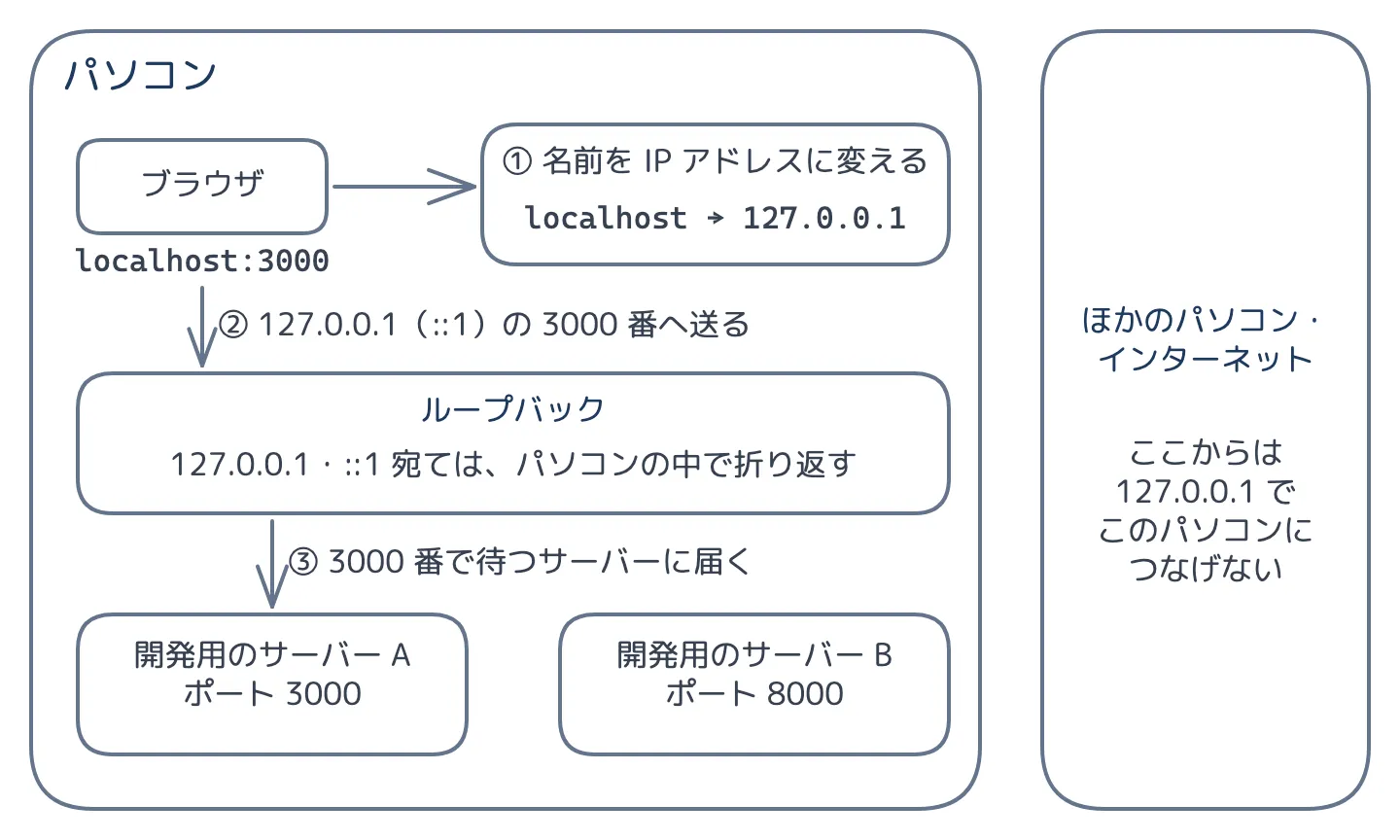
ブラウザで http://localhost:3000/ を開いたときに、パソコンの中で起きることは次のとおりです。
- ブラウザが、
localhostという名前を IP アドレスに変える。localhostは、ループバックアドレスの127.0.0.1(IPv6 では::1)になる - ブラウザが、
127.0.0.1(または::1)の 3000 番のポートに向けてデータを送る。ループバックアドレス宛てのデータは、パソコンの外へは出ず、パソコンの中で折り返す - パソコンの中で 3000 番のポートで待ち受けている開発用のサーバーが、データを受け取って答える
ループバックアドレス
Section titled “ループバックアドレス”ループバックアドレスは、送ったデータを自分自身に折り返すための IP アドレスです。IPv4 では 127. で始まる範囲(127.0.0.0〜127.255.255.255)がすべてループバックアドレスとして取ってあり、ふつうはそのうちの 127.0.0.1 を使います。IPv6 では ::1 の 1 つだけです。
パソコンの OS は、ループバックアドレスを、Wi-Fi や有線 LAN とは別の、パソコンの中だけにある仮の窓口(ループバックインターフェース)に割り当てています。macOS では lo0 という名前で、ifconfig に名前を渡すと、その窓口に割り当てた IP アドレスが表示されます。
ifconfig lo0lo0: flags=8049<UP,LOOPBACK,RUNNING,MULTICAST> mtu 16384 options=1203<RXCSUM,TXCSUM,TXSTATUS,SW_TIMESTAMP> inet 127.0.0.1 netmask 0xff000000 inet6 ::1 prefixlen 128 inet6 fe80::1%lo0 prefixlen 64 scopeid 0x1 nd6 options=201<PERFORMNUD,DAD>flags の LOOPBACK が、この窓口がループバックであることを示しています。inet の行が IPv4 の 127.0.0.1、inet6 の 1 行目が IPv6 の ::1 です。
この窓口に送ったデータは、Wi-Fi のルーターなどの機器を通らず、OS の中で受け取る側に渡されます。そのため、インターネットにつながっていなくても使え、往復の時間もごく短くなります。ping は、相手に短い合図を送り、返事が戻るまでの時間を測るコマンドです。-c 3 で、3 回送って止めます。
ping -c 3 localhostPING localhost (127.0.0.1): 56 data bytes64 bytes from 127.0.0.1: icmp_seq=0 ttl=64 time=0.082 ms64 bytes from 127.0.0.1: icmp_seq=1 ttl=64 time=0.197 ms64 bytes from 127.0.0.1: icmp_seq=2 ttl=64 time=0.239 ms
--- localhost ping statistics ---3 packets transmitted, 3 packets received, 0.0% packet lossround-trip min/avg/max/stddev = 0.082/0.173/0.239/0.066 ms1 行目で、localhost が 127.0.0.1 に変わっています。time の値が、1 回の往復にかかった時間です。どれも 1 ミリ秒の数分の 1 で返っています。
ループバックアドレスは、決まりの上でも、パソコンの外のネットワークに現れてはいけないとされています。IPv6 では、外から届いたデータの宛先が ::1 になっていたら、受け取った機器は捨てることになっています。
hosts ファイルでの名前の対応
Section titled “hosts ファイルでの名前の対応”localhost という名前と、ループバックアドレスとの対応は、パソコンの中の hosts ファイルにも書かれています。hosts ファイルは、名前と IP アドレスの組を書いておくファイルで、macOS と Linux では /etc/hosts にあります。hosts ファイルと DNS の関係は、DNS(新しいタブで開きます) の記事で説明しています。grep は、ファイルから指定した文字を含む行だけを取り出すコマンドです。
grep localhost /etc/hosts# localhost is used to configure the loopback interface127.0.0.1 localhost::1 localhostlocalhost が、IPv4 の 127.0.0.1 と、IPv6 の ::1 の 2 つに対応しています。
インターネットのドメイン名の決まりでも、localhost は特別な名前として取ってあります。localhost と、app.localhost のように .localhost で終わる名前は、DNS に問い合わせずにループバックアドレスに変えるものとされ、インターネットのどこかのサーバーを指さないものとされています。OS や curl などのプログラムは、hosts ファイルとは別に、この決まりに沿って localhost を特別に扱うことがあります。この記事を確かめた macOS では、hosts ファイルに書かれていない app.localhost も、curl と OS が localhost と同じループバックアドレスに変えていました。
ポートで開発用のサーバーを分ける
Section titled “ポートで開発用のサーバーを分ける”1 台のパソコンの中で、開発用のサーバーを同時にいくつも動かすことがあります。例えば、画面を作るサーバーと、データを返すサーバーを並べて動かす場合です。どれも localhost で同じ IP アドレスのため、どのサーバーにつなぐかは、ポートの番号で分けます。ポートの番号は、TCP(新しいタブで開きます) の記事で説明しています。
開発用のサーバーは、起動するときに、待ち受けるポートの番号を決めます。例えば、Python に入っている簡単な Web サーバーは、python3 -m http.server 8000 で起動すると 8000 番で待ち受け、ブラウザで http://localhost:8000/ を開くと、そのサーバーにつながります。別のサーバーを 3000 番で待ち受けさせれば、http://localhost:3000/ で、そちらにつながります。同じ IP アドレスの同じ番号を、2 つのサーバーで同時に使うことはできません。
何も待ち受けていないポートにつなぐと、断られます。curl -v で、何も待ち受けていない 9 番につなぐと、次のように出力されます。次の出力は、つなぐ先についての行だけを残し、ほかは省いています。
curl -v http://localhost:9* Host localhost:9 was resolved.* IPv6: ::1* IPv4: 127.0.0.1* Trying [::1]:9...* connect to ::1 port 9 from ::1 port 55837 failed: Connection refused* Trying 127.0.0.1:9...* connect to 127.0.0.1 port 9 from 127.0.0.1 port 55838 failed: Connection refused* Failed to connect to localhost port 9 after 1 ms: Couldn't connect to servercurl: (7) Failed to connect to localhost port 9 after 1 ms: Couldn't connect to servercurl は、localhost を IPv6 の ::1 と IPv4 の 127.0.0.1 に変え(was resolved)、::1 から順につなごうとしています。どちらも 9 番で待ち受けているサーバーが無いため、Connection refused(つながりを断られた)になっています。開発用のサーバーを起動したのにブラウザでつながらないときは、URL のポートの番号が、サーバーが待ち受けている番号と合っているかを見ます。
使いどころと使わないところ
Section titled “使いどころと使わないところ”localhost は、Web のサイトやアプリを作るときに、作りかけのものを手元で動かして確かめる場面で使います。インターネットのサーバーに置く前に、自分のパソコンだけで何度でも確かめられます。
ブラウザは、localhost を安全な場所として扱います。カメラや位置情報などの一部の機能は、原則として HTTPS(新しいタブで開きます) のページでしか使えませんが、http://localhost・http://127.0.0.1・http://[::1] のページでは、HTTPS でなくても使えます。ループバックのやり取りはパソコンの外へ出ず、通り道に他人がいないためです。開発用のサーバーを、証明書を用意せずに HTTP のままで動かせるのは、このためです。
一方で、localhost のサーバーは、ほかのパソコンやスマートフォンからは開けません。ほかの機器で http://localhost:8000/ を開くと、その機器自身を指すことになり、自分のパソコンのサーバーにはつながりません。スマートフォンで表示を確かめたい、ほかの人に見てもらいたいといった場面では、localhost は使えません。
似ているツール・概念との違い
Section titled “似ているツール・概念との違い”0.0.0.0
Section titled “0.0.0.0”0.0.0.0 は、サーバーがどの窓口でつながりを待ち受けるかを指定するときに使う、「このパソコンのすべての窓口」を表す書き方です。IPv6 では :: が同じ意味です。127.0.0.1 と同じく自分のパソコンに関わる番号ですが、意味が違います。
| サーバーが待ち受ける先 | つなげる相手 |
|---|---|
127.0.0.1 |
同じパソコンの中だけ |
0.0.0.0 |
ループバックに加えて、Wi-Fi や有線 LAN の窓口から、同じネットワークのほかの機器からも |
開発用のサーバーが 0.0.0.0 で待ち受けていると、同じ Wi-Fi につないだほかの人からも、そのサーバーを開けます。カフェなどの共用の Wi-Fi では、作りかけのものや手元のファイルを、知らない人に見られるおそれがあります。
どちらで待ち受けるかは、サーバーごとの既定の値と、起動するときの指定で決まります。例えば、上の Python の Web サーバーは、何も指定しないとすべての窓口で待ち受けます。この記事を確かめた macOS では、同じパソコンの Wi-Fi の IP アドレス宛てにつないでも、ページが返りました。--bind 127.0.0.1 を付けて起動すると、ループバックだけで待ち受け、Wi-Fi の IP アドレス宛てにつなぐと断られました。自分だけが使う開発用のサーバーは、127.0.0.1 で待ち受けさせるのが安全です。
0.0.0.0 は待ち受ける先を表す書き方で、つなぐ先の宛先として使うものではありません。
プライベートアドレス
Section titled “プライベートアドレス”プライベートアドレスは、192.168.1.10 のように、家や会社の中のネットワークで機器に割り当てられる IP アドレスです。
| 項目 | ループバックアドレス | プライベートアドレス |
|---|---|---|
| 例 | 127.0.0.1・::1 |
192.168.1.10 |
| 指すもの | どのパソコンでも、そのパソコン自身 | 同じネットワークの中の、特定の 1 台 |
| 割り当て方 | どのパソコンでも、決まって同じ番号 | つないだネットワークのルーターなどから割り当てられる |
| データの通り道 | パソコンの中で折り返し、外へは出ない | Wi-Fi や有線 LAN を通る |
| つなげる相手 | 同じパソコンの中から自分自身へ | 同じネットワークのほかの機器から、その 1 台へ |
スマートフォンで、パソコンの開発用のサーバーの表示を確かめたいときは、パソコンのプライベートアドレスとポートの番号(http://192.168.1.10:8000/ など)でつなぎます。このとき、開発用のサーバーは、上の 0.0.0.0 のように、Wi-Fi の窓口でも待ち受けている必要があります。
| 記事 | 内容 |
|---|---|
| curl の使い方 | HTTP・HTTPS のやり取りをターミナルで確かめるコマンド |
| DNS とは | ドメイン名から、つなぐ先の IP アドレスを調べる仕組み |
| HTTP とは | ブラウザと Web サーバーがやり取りするときの決まり |
| HTTPS とは | HTTP のやり取りを TLS で守る仕組み |
| IP アドレスとは | 通信の相手を指す住所 |
| TCP とは | データを欠けなく順番どおりに届ける仕組み |
- RFC 6761: Special-Use Domain Names(新しいタブで開きます) — 6.3 節
localhostと.localhostで終わる名前の扱い - RFC 5735: Special Use IPv4 Addresses(新しいタブで開きます) —
127.0.0.0/8のループバック - RFC 6890: Special-Purpose IP Address Registries(新しいタブで開きます) — RFC 5735 を引き継いだ、特別な用途の IP アドレスの一覧
- RFC 1122: Requirements for Internet Hosts - Communication Layers(新しいタブで開きます) — 3.2.1.3 節 ループバックアドレスを外へ出さない決まり
- RFC 4291: IP Version 6 Addressing Architecture(新しいタブで開きます) — 2.5.3 節
::1のループバックアドレス - Secure Contexts(W3C)(新しいタブで開きます) — ループバックアドレスと localhost を安全な場所として扱う決まり
- ip(7)(Linux の man ページ)(新しいタブで開きます) —
INADDR_ANY(0.0.0.0)で待ち受けると、すべての窓口で待ち受けること - ipv6(7)(Linux の man ページ)(新しいタブで開きます) — IPv6 で同じ意味の
in6addr_any(::) - http.server(Python のドキュメント)(新しいタブで開きます) —
--bindを付けないとすべての窓口で待ち受けること - 保護されたコンテキスト(MDN)(新しいタブで開きます)
この記事の内容は、次の環境で確かめています。
- 2026/10/8 に macOS 26.6.2 上の curl 8.7.1
- 2026/10/8 に macOS 26.6.2 上の ifconfig・ping・grep(macOS に入っているもの)
- 2026/10/8 に macOS 26.6.2 上の Python 3.9.6