
Claude Code と Cursor で規約・スキル・サブエージェントを共有する
Claude Code と Cursor を併用すると、エージェントに守らせたい規約や、決まった手順(スキル)、役割を分けたエージェント(サブエージェント)を、ツールごとに書きたくなります。ツールごとに書くと、同じ内容を 2 か所で保つことになり、片方だけを直して食い違います。
この記事では、規約・スキル・サブエージェントをそれぞれ 1 か所に書き、2 つのツールの両方に読ませる構成を説明します。写しを持たないため、直すのは 1 か所で済みます。
この記事では、次のツールと形式を使います。
- Claude Code(新しいタブで開きます)
- Cursor(新しいタブで開きます)
- AGENTS.md(新しいタブで開きます)
- エージェントのスキル(新しいタブで開きます)(Agent Skills)
- Cursor CLI(新しいタブで開きます)(手順の確認で
agentコマンドを使います) - サブエージェント(Claude Code(新しいタブで開きます)・Cursor(新しいタブで開きます))
指示の種類ごとに、実体を置く場所を 1 つに決めます。
| 指示の種類 | 実体を置く場所 | Claude Code | Cursor |
|---|---|---|---|
| 規約 | AGENTS.md |
読む(CLAUDE.md などが無い場合。後述) |
読む |
| スキル | .agents/skills/ |
読まない。.claude/skills/ の symlink から読む |
直接読む |
| サブエージェント | .claude/agents/ |
読む | 読む |
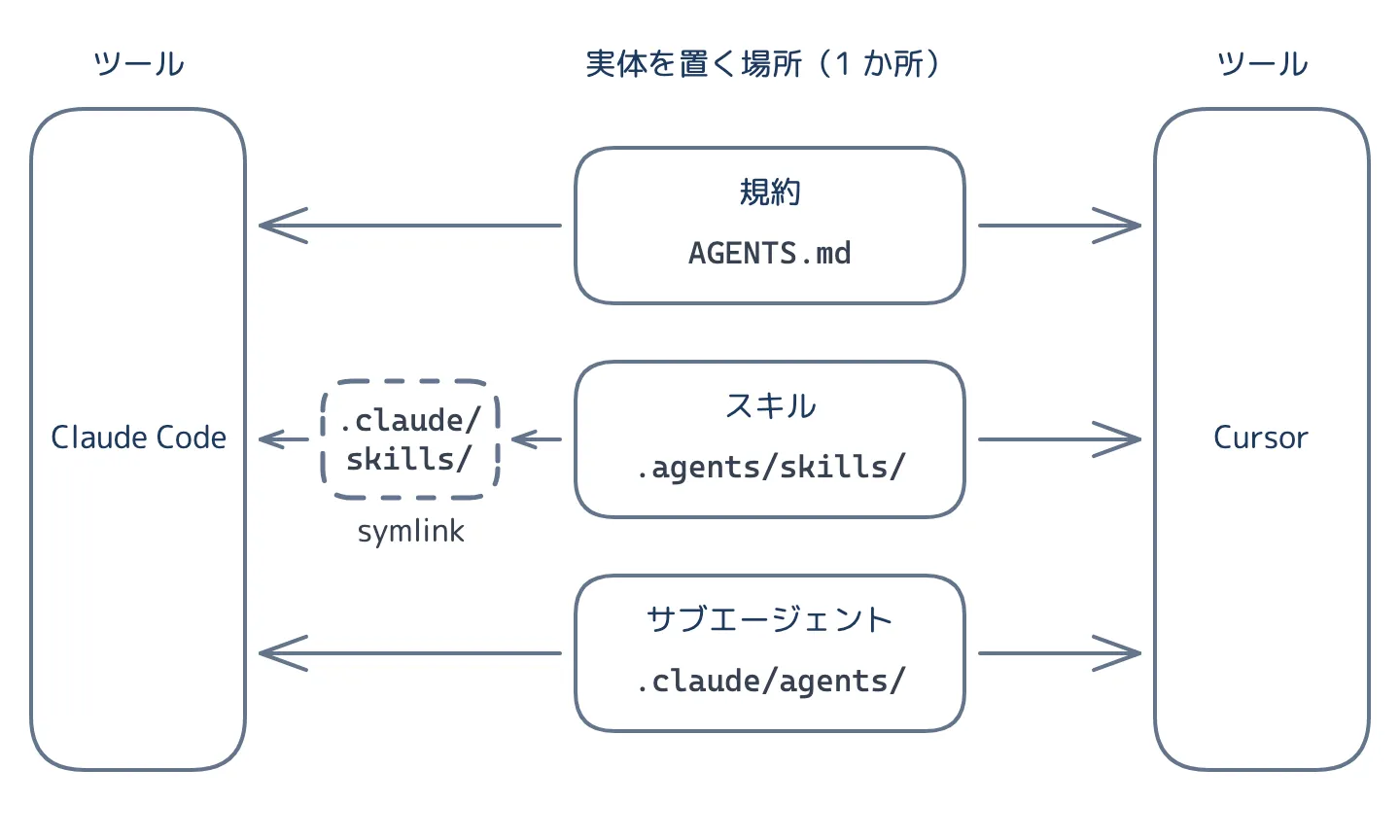
置き場所は、どちらのツールも読む場所から選びます。
- 規約は、多くのツールが読むオープンな形式である
AGENTS.mdに書きます。Claude Code も v2.1.277 から直接読みます - スキルは、Cursor が読む
.agents/skills/に置きます。Claude Code はプロジェクトのスキルを.claude/skills/からしか読まないため、symlink を 1 つ張ります - サブエージェントは、Claude Code が読む
.claude/agents/に置きます。Cursor も互換のためにこの場所を読むため、symlink は要りません
CLAUDE.md は置きません。理由は「つまずいた点」に書きます。
リポジトリのルートで作業します。
規約を AGENTS.md に書く
Section titled “規約を AGENTS.md に書く”リポジトリのルートに AGENTS.md を作り、エージェントに守らせたい規約を書きます。形式は普通の Markdown で、決まった見出しはありません。
## コマンド
- テストは `npm test` で実行する
## 守ること
- コミットメッセージは Conventional Commits で書く
特定のディレクトリにだけ当てはまる規約は、そのディレクトリに AGENTS.md を置いて書きます(例: web/AGENTS.md)。どちらのツールも、ルートの AGENTS.md と合わせて読みます。
スキルを .agents/skills/ に置く
Section titled “スキルを .agents/skills/ に置く”mkdir -p で、スキルのディレクトリを作ります。ここでは commit-message という名前のスキルを例にします。
mkdir -p .agents/skills/commit-message作ったディレクトリに SKILL.md を置き、frontmatter にスキルの名前と、いつ使うかを書きます。
---name: commit-messagedescription: 差分からコミットメッセージを作ります。「コミットメッセージを書いて」と頼まれたときに使用します。---
# commit-message
1. `git diff --staged` で差分を読む2. Conventional Commits の形でメッセージを 1 つ提案する
Claude Code 向けに symlink を張る
Section titled “Claude Code 向けに symlink を張る”mkdir -p で .claude/skills/ を作り、ln -s で、スキルのディレクトリへの symlink を張ります。symlink の参照先は、.claude/skills/ から見た相対パスで書きます。相対パスにすると、リポジトリを別の場所に clone しても参照先が変わりません。
mkdir -p .claude/skillsln -s ../../.agents/skills/commit-message .claude/skills/commit-messagereadlink で、symlink の参照先を確かめます。
readlink .claude/skills/commit-message../../.agents/skills/commit-messagesymlink はスキルごとに張ります。スキルを足したときは、.claude/skills/ にも symlink を足します。
サブエージェントを .claude/agents/ に置く
Section titled “サブエージェントを .claude/agents/ に置く”mkdir -p で .claude/agents/ を作ります。
mkdir -p .claude/agentsサブエージェントの定義を、.claude/agents/<名前>.md に書きます。ここでは code-reviewer という名前のサブエージェントを例にします。
---name: code-reviewerdescription: 差分をレビューし、指摘を重要度付きで報告します。変更をコミットする前に使用します。---
差分を読み、バグ・読みにくい箇所・テストの不足を重要度付きで報告する。ファイルは変えない。
読み込まれたことを確かめる
Section titled “読み込まれたことを確かめる”それぞれのツールに、読み込んだ指示を尋ねて確かめます。どちらもターミナルから 1 回だけ質問を送れるコマンド(claude -p と、Cursor の CLI の agent -p)があります。
claude -p で、Claude Code に尋ねます。
claude -p "読み込んでいるプロジェクトの指示ファイルのパスと、このリポジトリで定義されたスキルとサブエージェントの名前だけを答えてください。"agent -p で、Cursor に同じことを尋ねます。初めて使うディレクトリでは、ディレクトリの中身を信頼するかの確認で止まるため、--trust を付けて信頼することを伝えます。
agent -p --trust "読み込んでいるプロジェクトの指示ファイルのパスと、このリポジトリで定義されたスキルとサブエージェントの名前だけを答えてください。"どちらの答えにも、AGENTS.md、commit-message、code-reviewer が含まれていれば、3 つの指示が両方のツールに読まれています。答えはエージェントが文章で返すため、書きぶりは実行するたびに変わります。対話のセッションでは、Claude Code の /memory で、読み込んだ AGENTS.md のパスを確かめることもできます。
選ばなかった方法
Section titled “選ばなかった方法”CLAUDE.md を正にする
Section titled “CLAUDE.md を正にする”CLAUDE.md に規約を書き、AGENTS.md を置かない方法です。手元で確かめると、Cursor は CLAUDE.md も読み、この 2 つのツールの間では成り立ちました。
選ばなかったのは、AGENTS.md のほうが読むツールが多いためです。AGENTS.md は Linux Foundation の下の Agentic AI Foundation が管理するオープンな形式で、Cursor のほか、Codex・GitHub Copilot・Jules などが読みます。Cursor の公式のドキュメントが、下のディレクトリに置く指示ファイルとして説明しているのも AGENTS.md です。後からほかのツールが加わっても、AGENTS.md なら書き直さずに済みます。
CLAUDE.md と AGENTS.md の両方に同じ内容を写す
Section titled “CLAUDE.md と AGENTS.md の両方に同じ内容を写す”ツールごとのファイルに、同じ規約を写す方法です。直すたびに 2 つのファイルを揃える必要があり、片方を直し忘れると食い違います。
加えて、Cursor は CLAUDE.md と AGENTS.md の両方を読むため、同じ規約が 2 回読み込まれます。食い違った場合は、どちらに従うかが決まりません。
CLAUDE.md に @AGENTS.md の 1 行だけを置く
Section titled “CLAUDE.md に @AGENTS.md の 1 行だけを置く”CLAUDE.md に @AGENTS.md とだけ書き、Claude Code に AGENTS.md を取り込ませる方法です。Claude Code が AGENTS.md を直接読む前は、この方法が一般的でした。この方法でも、AGENTS.md は二重には読まれません。
選ばなかったのは、Claude Code が v2.1.277 から AGENTS.md を直接読むようになり、1 行だけのファイルを置く理由が無くなったためです。ただし、Claude Code が AGENTS.md を直接読めないセッションでは、この方法が要ります。v2.1.277 より前のバージョンのほか、組み込みの agents-md プラグインを無効にした場合や、v2.1.281 より前で Amazon Bedrock を使う場合などが当たります。条件の一覧は、公式のドキュメントの When AGENTS.md support is unavailable(新しいタブで開きます) にあります。
つまずいた点
Section titled “つまずいた点”CLAUDE.md があると AGENTS.md が読まれない
Section titled “CLAUDE.md があると AGENTS.md が読まれない”Claude Code は既定では、作業ディレクトリかその上に CLAUDE.md・.claude/CLAUDE.md・CLAUDE.local.md のどれかがあると、AGENTS.md を読みません。CLAUDE.md だけを読みます。手元で確かめると、CLAUDE.md に 1 行でも書いてあると、AGENTS.md の規約は Claude Code に届きませんでした。
見落としやすいのは CLAUDE.local.md です。個人の指示を書くために CLAUDE.local.md を足しただけで、そのリポジトリの AGENTS.md が読まれなくなります。ホームディレクトリの ~/.claude/CLAUDE.md は数えないため、個人の指示をそちらに移せば AGENTS.md は読まれます。ただし、~/.claude/CLAUDE.md の指示はすべてのプロジェクトに効くようになります。
プロジェクトに CLAUDE.md や CLAUDE.local.md を残す場合は、/config の Project instructions を claude-md-and-agents-md にすると、両方が読まれます。この設定は、ユーザーの設定ファイル(~/.claude/settings.json)などでは効きますが、リポジトリの設定ファイル(.claude/settings.json)に書いても効きません。チームで共有できないため、CLAUDE.md を置くなら、メンバーごとに設定してもらう必要があります。
追加ディレクトリの AGENTS.md は読まれない
Section titled “追加ディレクトリの AGENTS.md は読まれない”Claude Code で --add-dir を使い、作業ディレクトリの外のリポジトリを追加ディレクトリとして開くと、そのリポジトリの AGENTS.md は読まれません。手元で確かめると、起動時に読まれないだけでなく、そのリポジトリのファイルを読んだときにも差し込まれませんでした。
Claude Code で複数のリポジトリを 1 つのセッションで扱う場合は、リポジトリを並べた親のディレクトリから起動すると、それぞれのリポジトリの AGENTS.md が、次の項目と同じく、そこのファイルを読んだ時点で読み込まれました。ただし、どのリポジトリの AGENTS.md も起動の時点では読み込まれないため、作業を始める前に守らせたい規約は届きません。Cursor では、git リポジトリでない親のディレクトリから起動すると、下にあるリポジトリの AGENTS.md は読み込まれませんでした。どちらのツールでも、1 つのリポジトリの規約を確実に効かせるには、そのリポジトリのルートで起動します。
下のディレクトリの AGENTS.md は、そこのファイルを読んだ時点で読まれる
Section titled “下のディレクトリの AGENTS.md は、そこのファイルを読んだ時点で読まれる”下のディレクトリの AGENTS.md(例: web/AGENTS.md)は、起動の時点では読み込まれません。エージェントがそのディレクトリのファイルを読んだ時点で、指示に差し込まれます。Claude Code と Cursor のどちらも同じでした。
このため、起動した直後に「web の規約は何か」と尋ねても、エージェントは答えられません。下のディレクトリの規約は、そのディレクトリのファイルを扱う作業の中で効くものとして書きます。どの作業でも守らせたい規約は、ルートの AGENTS.md に書きます。
.cursor/skills/ の symlink は要らなかった
Section titled “.cursor/skills/ の symlink は要らなかった”当初は、Claude Code 向けの .claude/skills/ と合わせて、Cursor 向けにも .cursor/skills/ から .agents/skills/ へ symlink を張っていました。確かめると、Cursor は .agents/skills/ を直接読むため、この symlink は要りませんでした。.claude/skills/ も互換のために読みますが、同じスキルが 2 回出ることはありませんでした。
- AGENTS.md(新しいタブで開きます) —
AGENTS.mdの形式と、対応しているツールの一覧 - Agent Skills(新しいタブで開きます) — スキルの形式のオープンな標準
- How Claude remembers your project(新しいタブで開きます) — Claude Code が
CLAUDE.mdとAGENTS.mdを読む条件と、Project instructions の設定 - Extend Claude with skills(新しいタブで開きます) — Claude Code のスキルを置く場所
- Create custom subagents(新しいタブで開きます) — Claude Code のサブエージェントを置く場所
- Claude Code(新しいタブで開きます) — Claude Code の公式のドキュメント
- When AGENTS.md support is unavailable(新しいタブで開きます) — Claude Code が
AGENTS.mdを直接読めない条件 - Cursor(新しいタブで開きます) — Cursor の公式のドキュメント
- Cursor の Rules(新しいタブで開きます) — Cursor が
AGENTS.mdを読む決まり - Cursor の Agent Skills(新しいタブで開きます) — Cursor がスキルを読むディレクトリ
- Cursor の Subagents(新しいタブで開きます) — Cursor がサブエージェントを読むディレクトリ
- Cursor CLI(新しいタブで開きます) —
agentコマンドのインストールと使い方
この記事の内容は、2026/10/2 に macOS 26.6.2 上で次のバージョンを使って確かめています。
- Claude Code 2.1.287
- Cursor CLI 2026.10.01-e373342