
ローカルと CI でツールのバージョンを揃える
フォーマッタや静的解析のツールは、バージョンが違うと結果が変わることがあります。手元と CI でバージョンがずれていると、手元では通った検査が CI で失敗したり、その逆が起きたりします。どちらが正しいのかを調べるたびに、作業が止まります。
この記事では、使うツールとバージョンを mise.toml の 1 か所に書き、手元と GitHub Actions の両方がそれを読んで同じバージョンを入れる構成を説明します。検査のコマンドも Makefile にまとめ、手元と CI で同じコマンドを実行します。バージョンを上げるときは mise.toml だけを直せば、両方に反映されます。
この記事では、次のツールを使います。
- mise(新しいタブで開きます)(mise の使い方(新しいタブで開きます))
- GitHub Actions(新しいタブで開きます)
- jdx/mise-action(新しいタブで開きます)(GitHub Actions で mise を使うためのアクション)
- GNU Make(新しいタブで開きます)
- Git(新しいタブで開きます)(Git の使い方(新しいタブで開きます))と GitHub(新しいタブで開きます)
例として、次の 3 つのツールのバージョンを揃えます。
- Node.js(新しいタブで開きます)
- Prettier(新しいタブで開きます)(npm のパッケージであるフォーマッタ)
- ShellCheck(新しいタブで開きます)(シェルスクリプトの静的解析)
「つまずいた点」では、Caddy(新しいタブで開きます) と Docker Compose(新しいタブで開きます) も例に使います。
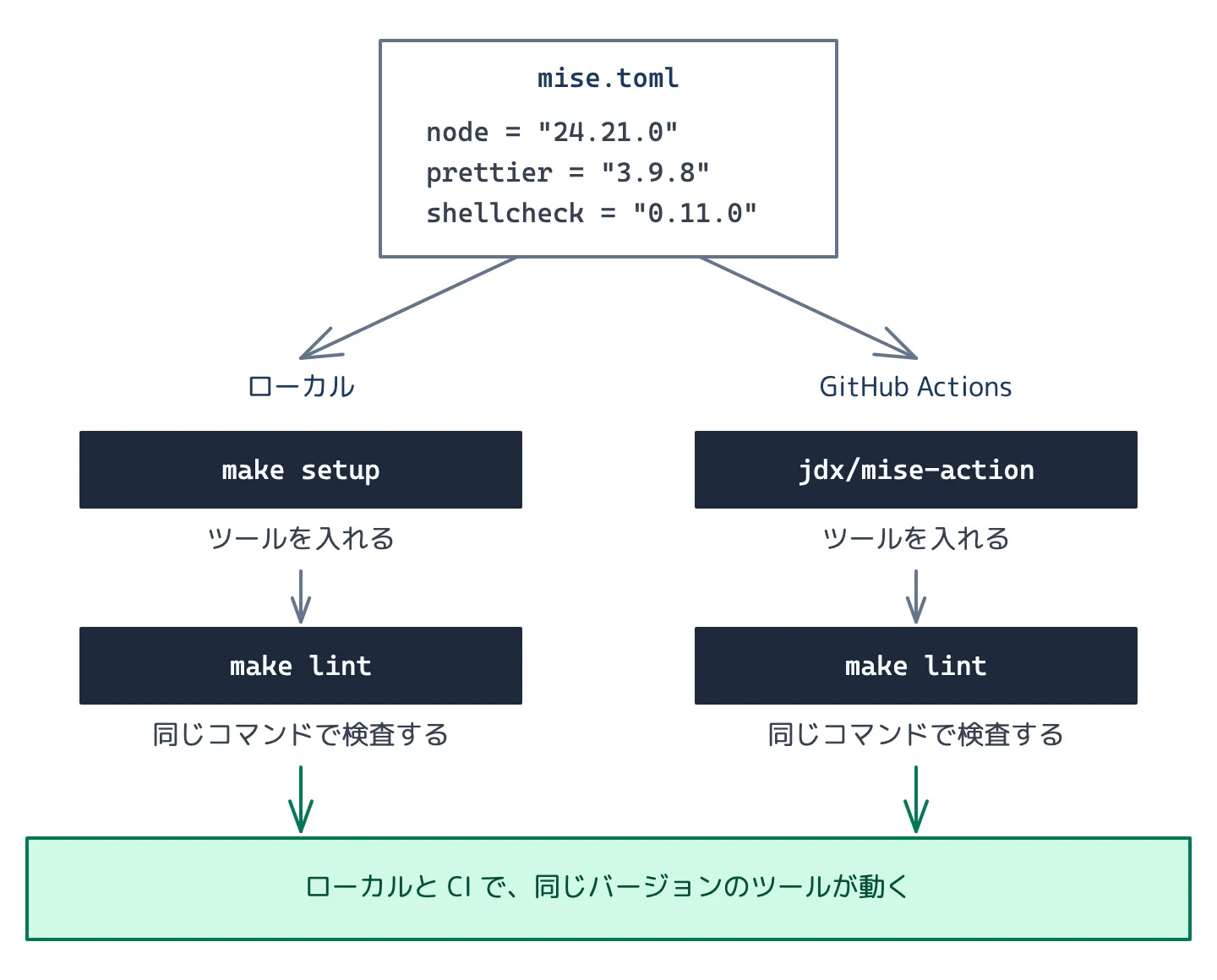
役割を次のように分けます。
| 役割 | 置き場所 | ローカル | GitHub Actions |
|---|---|---|---|
| ツールとバージョン | mise.toml |
make setup(mise install)で入れる |
jdx/mise-action で入れる |
| 検査のコマンド | Makefile |
make lint で実行する |
make lint で実行する |
- バージョンは
mise.tomlにだけ書きます。ワークフローにはバージョンを書きません - 検査のコマンドは Makefile にだけ書きます。ワークフローは
make lintを呼ぶだけにし、手元と CI で同じコマンドを通します
GitHub に作ったリポジトリをホームディレクトリの直下に clone し、そのルートのディレクトリで作業します。ここでは example という名前のリポジトリを例にします。
ツールのバージョンを mise.toml に固定する
Section titled “ツールのバージョンを mise.toml に固定する”mise use で、使うツールをバージョンまで指定して加えます。node@24 のように大きいバージョンだけを書くと、入れた時期によって手元と CI で入るバージョンが変わるため、細かく指定します。続けて cat で mise.toml を確かめます。
mise use node@24.21.0 prettier@3.9.8 shellcheck@0.11.0cat mise.toml[tools]node = "24.21.0"prettier = "3.9.8"shellcheck = "0.11.0"Prettier は npm のパッケージですが、mise の npm backend で入るため、package.json は要りません。Node.js も mise.toml に書くのは、Prettier を動かすのに Node.js が要るためです。書かなかった場合に起きることは「つまずいた点」に書きます。
Makefile に入口を書く
Section titled “Makefile に入口を書く”検査する対象の例として、printf で、hello と表示するだけのシェルスクリプト hello.sh を作ります。
printf '#!/bin/sh\necho "hello"\n' > hello.shMakefile を作り、ツールを入れる setup と、検査する lint を書きます。ここでは、Prettier でフォーマットを、ShellCheck で hello.sh を検査します。
.PHONY: setup lint
setup:  mise install
lint:  mise exec -- prettier --check .  mise exec -- shellcheck hello.sh
ツールは mise exec -- を付けて呼びます。make を、mise を activate していないシェルや、エディタ・スクリプトから実行しても、mise.toml のバージョンで動かすためです。付けないと、そうした環境では mise.toml のバージョンに切り替わらず、パソコンに別に入っているツールが動くことがあります。
ローカルで検査する
Section titled “ローカルで検査する”make setup で、mise.toml のツールを入れます。
make setupmake lint で検査します。
make lintmise exec -- prettier --check .Checking formatting...All matched files use Prettier code style!mise exec -- shellcheck hello.shmise ls --current で、このディレクトリで使われるツールとバージョンを確かめます。
mise ls --currentTool Version Source Requestednode 24.21.0 ~/example/mise.toml 24.21.0prettier 3.9.8 ~/example/mise.toml 3.9.8shellcheck 0.11.0 ~/example/mise.toml 0.11.0GitHub Actions のワークフローを書く
Section titled “GitHub Actions のワークフローを書く”mkdir -p で、ワークフローを置くディレクトリを作ります。
mkdir -p .github/workflows.github/workflows/ci.yml に、次のワークフローを書きます。
name: CI
on:  push:  pull_request:
jobs:  lint:    runs-on: ubuntu-latest    steps:      - uses: actions/checkout@v7      - uses: jdx/mise-action@v5      - run: mise ls --current      - run: make lint
jdx/mise-action が、mise を入れ、mise.toml のツールを入れます。入れたツールはキャッシュされ、次の実行から速くなります。ツールはこのステップで入るため、ワークフローでは make setup を呼びません。mise ls --current は、CI で入ったバージョンをログに残すために置いています。
ワークフローには、ツールのバージョンも検査のコマンドも書きません。どちらも mise.toml と Makefile にあり、ワークフローはそれを呼ぶだけです。
CI で同じバージョンが使われたことを確かめる
Section titled “CI で同じバージョンが使われたことを確かめる”git add・git commit・git push で、ここまでのファイルを GitHub のリポジトリへ送ります。
git add mise.toml Makefile hello.sh .github/workflows/ci.ymlgit commit -m "ローカルと CI でツールのバージョンを揃える"git push送ると、GitHub Actions でワークフローが動きます。ワークフローの実行のログで、mise ls --current のステップを開くと、手元と同じバージョンが並びます。CI のログは端末ではないため、見出しの行は出ません。
node 24.21.0 ~/work/example/example/mise.toml 24.21.0prettier 3.9.8 ~/work/example/example/mise.toml 3.9.8shellcheck 0.11.0 ~/work/example/example/mise.toml 0.11.0make lint のステップも、手元と同じ結果になります。
選ばなかった方法
Section titled “選ばなかった方法”ワークフローでツールを 1 つずつ入れる
Section titled “ワークフローでツールを 1 つずつ入れる”actions/setup-node のように、ツールごとのアクションでツールを入れ、バージョンをワークフローに書く方法です。手元のバージョンは別に管理するため、同じバージョンを手元の設定とワークフローの 2 か所に書くことになります。片方だけを上げると、手元と CI がずれます。
ツールごとにアクションの有無と使い方が違い、ツールを足すたびにワークフローを直す手間もあります。mise.toml に寄せると、ツールを足すときも上げるときも、直すのは mise.toml だけです。
npm のツールを package.json で持つ
Section titled “npm のツールを package.json で持つ”Prettier のような npm のツールを、package.json の devDependencies に入れ、lockfile でバージョンを固定する方法です。Node.js のアプリケーションのように、もともと package.json と lockfile を持つリポジトリでは、Node.js の依存を 1 か所にまとめられるため、この方法が合います。
package.json を持たないリポジトリで選ばなかったのは、ツールのためだけに package.json・lockfile・node_modules を持つことになり、バージョンを書く場所も mise.toml と package.json の 2 か所に分かれるためです。mise の npm backend で入れれば、npm のツールも他のツールと同じく mise.toml に書けます。
つまずいた点
Section titled “つまずいた点”Node.js を書かないと、CI だけ別の Node.js で動く
Section titled “Node.js を書かないと、CI だけ別の Node.js で動く”npm backend で入れたツールは、実行するときに Node.js を使います。mise は npm のツールを入れるときに Node.js を要しないため、mise.toml に Node.js を書かなくても、mise install は成功します。
Node.js を書かないと、手元と CI で挙動が分かれます。Node.js の入っていない手元の環境では、実行した時点で node: not found で失敗します。一方、GitHub Actions の ubuntu-latest には Node.js が最初から入っているため、CI はそれを使って成功します。確かめると、mise.toml から Node.js を外した CI では、Prettier は 3.9.8 のまま、Node.js はランナーに入っている v22.23.3 で動きました。ランナーの Node.js のバージョンは、ランナーのイメージが更新されると変わります。
npm のツールを使う場合は、Node.js も mise.toml に書いて固定します。
mise で入れたツールと、コンテナのイメージのバージョンがずれる
Section titled “mise で入れたツールと、コンテナのイメージのバージョンがずれる”ツールによっては、検査には mise で入れたものを使い、本番ではコンテナのイメージで動かすことがあります。例えば、Web サーバーの Caddy の設定ファイルを mise で入れた caddy で検査し、本番では Docker Compose で caddy のイメージを動かす場合です。
mise.toml とイメージのタグ(compose.yaml の image: caddy:2.11.3 など)は別々に書くため、片方だけを上げるとずれます。ずれると、検査を通った設定が本番の Caddy では動かないことがあります。mise.toml に書けるのは mise で入れるツールのバージョンだけで、イメージのタグまでは揃えられません。
そこで、2 つのバージョンが一致するかを make lint で確かめます。mise exec -- caddy version でツールのバージョンを、docker compose config --images でイメージのタグを取り出し、違えば失敗させます。どちらかを取り出せなかったときも失敗させます。空どうしを比べると一致とみなされ、検査が何もせずに通るためです。caddy は、手順のほかのツールと同じく mise use caddy@2.11.4 で mise.toml に加えておきます。手順の lint のレシピの末尾に、@tool= から始まる行を足し、次の形にします。
lint: mise exec -- prettier --check . mise exec -- shellcheck hello.sh @tool=$$(mise exec -- caddy version | sed -E 's/^v([^ ]+).*/\1/'); \ image=$$(docker compose config --images | sed -nE 's|^caddy:||p'); \ if [ -z "$${tool}" ] || [ -z "$${image}" ]; then \ echo "caddy のバージョンを取り出せませんでした(mise.toml: $${tool}、compose.yaml: $${image})" >&2; \ exit 1; \ fi; \ if [ "$${tool}" != "$${image}" ]; then \ echo "caddy のバージョンが食い違っています(mise.toml: $${tool}、compose.yaml: $${image})" >&2; \ exit 1; \ fi例えば、mise.toml の caddy が 2.11.4 で、compose.yaml が次のように 2.11.3 のイメージを使っているとします。
services: web: image: caddy:2.11.3このときは、次のように失敗します。
make lintmise exec -- prettier --check .Checking formatting...All matched files use Prettier code style!mise exec -- shellcheck hello.shcaddy のバージョンが食い違っています(mise.toml: 2.11.4、compose.yaml: 2.11.3)make: *** [lint] Error 1docker compose config は、compose.yaml を解析して表示するだけで、コンテナは起動しません。GitHub Actions の ubuntu-latest には Docker Compose が入っているため、CI でも同じ make lint で確かめられます。最後の make: *** の行は、GNU Make のバージョンで形が変わります。確かめた 3.81 では上のとおりで、4.4.1 では make: *** [Makefile:<行番号>: lint] Error 1 のように行番号も表示されます。
- mise の公式サイト(新しいタブで開きます)
- Continuous Integration(新しいタブで開きます) — CI で mise を使う方法
- npm Backend(新しいタブで開きます) — npm のパッケージを入れるバックエンドと、Node.js が要る場面
- jdx/mise-action(新しいタブで開きます) — GitHub Actions で mise を使うためのアクション
- GitHub Actions のドキュメント(新しいタブで開きます)
- Node.js のドキュメント(新しいタブで開きます)
- Prettier のドキュメント(新しいタブで開きます)
- ShellCheck(新しいタブで開きます)
- Caddy のドキュメント(新しいタブで開きます)
- Docker Compose のドキュメント(新しいタブで開きます)
- GNU Make のマニュアル(新しいタブで開きます)
- docker compose config(新しいタブで開きます) —
--imagesでイメージの一覧を表示する
この記事の内容は、2026/10/3 に次の環境とバージョンで確かめています。
- ローカルの macOS 26.6.2 上の mise 2026.9.16、GNU Make 3.81、Docker Compose v5.1.2
- GitHub Actions の
ubuntu-latest(Ubuntu 24.04)上の jdx/mise-action v5.0.1、mise 2026.10.0、Docker Compose v2.38.2 - mise で揃えたツールの Node.js 24.21.0、Prettier 3.9.8、ShellCheck 0.11.0、Caddy 2.11.4
make: ***の行の形を確かめた、Alpine Linux 3.24.2 のコンテナ上の GNU Make 4.4.1