1 台のサーバーで複数のサブドメインを HTTPS で配信する
1 台のサーバーで、静的なサイトを www.example.com で、コンテナで動かすアプリを app.example.com で、というように複数のサブドメインを配信したいとします。どれも HTTPS にするには、サブドメインごとに証明書を取って期限の前に更新し、443 番のポートに届いたリクエストをサブドメインごとに配信先へ振り分ける必要があります。これを手で続けると、サブドメインを足すたびに DNS・証明書・振り分けの 3 か所を直すことになり、証明書の更新を忘れるとサイトが開けなくなります。
この記事では、DNS にワイルドカードの A レコードを 1 本だけ引き、サーバーでは Caddy を 1 台だけ動かす構成を説明します。Caddy が 80 番と 443 番を受け、設定ファイル(Caddyfile)に書いたサブドメインごとに配信先へ振り分け、証明書も自動で取って更新します。証明書は既定で Let’s Encrypt から取り、取れなければ ZeroSSL(別の無料の認証局)を試します。サブドメインを足すときに直すのは Caddyfile だけです。
この記事では、次の概念とツールを使います。
- DNS(新しいタブで開きます) と IP アドレス(新しいタブで開きます)
- リバースプロキシ(新しいタブで開きます)
- HTTPS(新しいタブで開きます) と 電子証明書(新しいタブで開きます)
- curl の使い方(新しいタブで開きます)
- Caddy(新しいタブで開きます)(リバースプロキシと Web サーバーを兼ね、証明書を自動で取るソフトウェア)
- Docker Compose(新しいタブで開きます)(複数のコンテナを設定ファイルで起動するツール)
- Let’s Encrypt(新しいタブで開きます)(証明書を無料で発行する認証局)
次の 2 つを用意してあるものとします。
- グローバル IP アドレスを持ち、Docker と Docker Compose が入った Linux のサーバー。例では IP アドレスを
203.0.113.10とします - DNS のレコードを編集できるドメイン。例では
example.comとします
例の値は、読者の環境のものに置き換えてください。
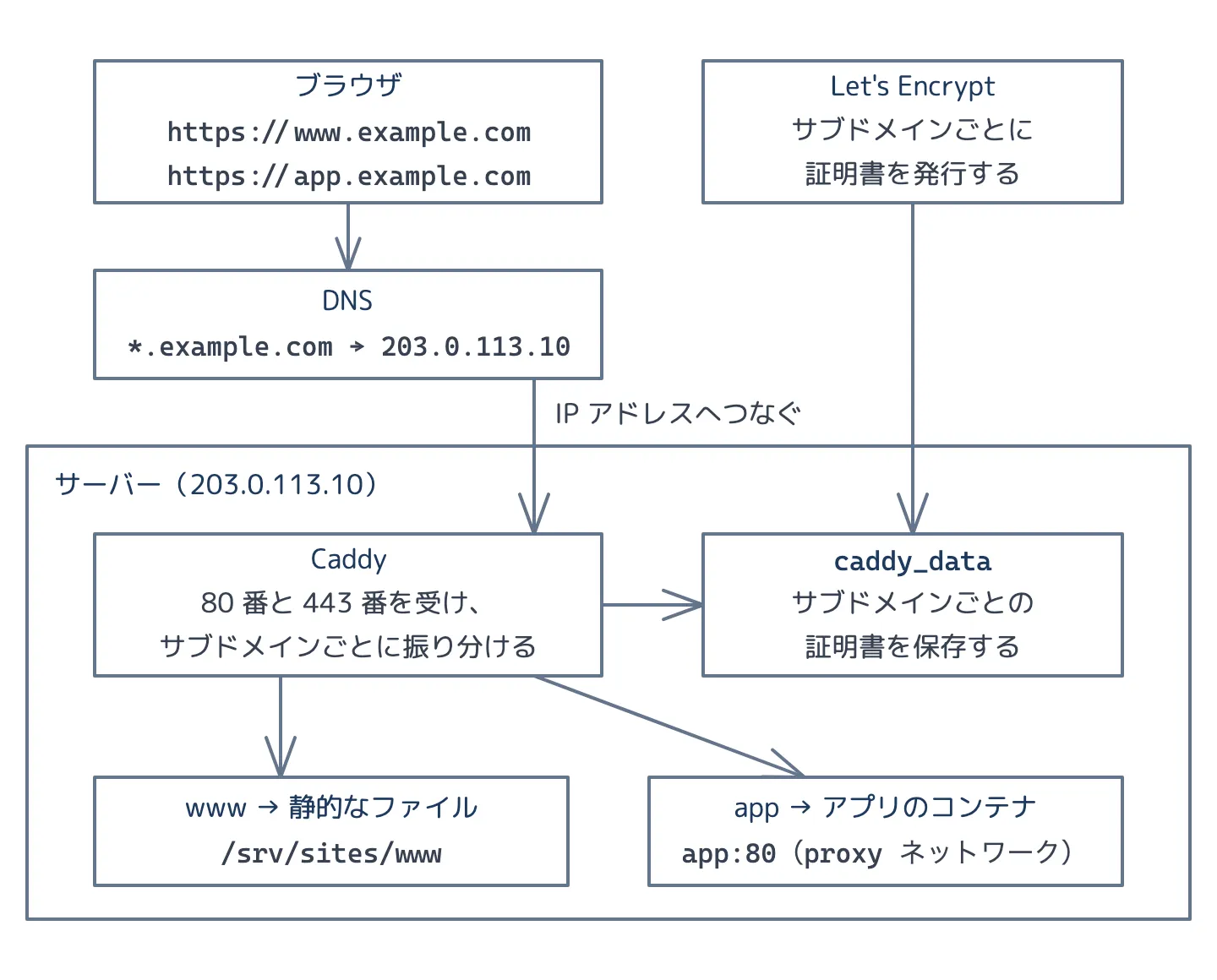
役割を次のように分けます。
| 役割 | 担うもの | 置き場所 |
|---|---|---|
| サブドメインをサーバーへ向ける | DNS のワイルドカードの A レコード | DNS のサービス |
| 80 番と 443 番を受け、振り分ける | Caddy(Caddyfile のサイトごとのブロック) | ~/proxy/caddy/Caddyfile |
| 証明書を取り、更新する | Caddy の自動 HTTPS(Let’s Encrypt) | Docker のボリューム caddy_data |
| 静的なサイトを返す | Caddy の file_server |
~/proxy/sites/www |
| アプリを動かす | アプリのコンテナ | ~/app/compose.yaml |
- 80 番と 443 番を受けるのは Caddy の 1 台だけにします。アプリのコンテナはポートを公開せず、Caddy とだけ Docker のネットワーク
proxyでつなぎます - どのサブドメインをどこへ振り分けるかは、Caddyfile にだけ書きます。DNS はワイルドカードなので、サブドメインを足しても DNS は直しません
- 証明書は、サブドメインごとに 1 枚ずつ Caddy が取ります
サーバーにログインし、ホームディレクトリで作業します。Caddy とアプリは、別々のディレクトリに置いた別々の Compose の設定で動かします。アプリを足したり入れ替えたりしても、Caddy の設定に触れずに済むようにするためです。
アプリのコンテナを proxy ネットワークにつなぐ
Section titled “アプリのコンテナを proxy ネットワークにつなぐ”docker network create で、Caddy とアプリのコンテナをつなぐネットワーク proxy を作ります。Compose が自動で作るネットワークは、Compose の設定(プロジェクト)ごとに分かれ、別のプロジェクトのコンテナからは使えません。Caddy とアプリを別のプロジェクトにするため、プロジェクトの外でネットワークを作り、両方から参加させます。
docker network create proxymkdir -p でアプリのディレクトリを作り、cd で移ります。
mkdir -p ~/appcd ~/appcompose.yaml に、アプリのコンテナを書きます。例のアプリには、受け取ったリクエストの中身をそのまま返す traefik/whoami(新しいタブで開きます) を使います。80 番で待ち受けます。
services:  app:    image: traefik/whoami:v1.11.0    restart: unless-stopped    networks:      - proxy
networks:  proxy:    external: true
ports: は書きません。アプリにはサーバーの外から直接つながせず、Caddy を通してだけ届くようにします。external: true は、proxy をこのプロジェクトで作らず、既にあるものを使うという指定です。
docker compose up -d で、アプリのコンテナを起動します。
docker compose up -dCaddy を動かす設定を書く
Section titled “Caddy を動かす設定を書く”mkdir -p で、Caddy の設定と静的なサイトのファイルを置くディレクトリを作り、cd で移ります。
mkdir -p ~/proxy/caddy ~/proxy/sites/wwwcd ~/proxycompose.yaml に、Caddy のコンテナを書きます。
services:  caddy:    image: caddy:2.11.4-alpine    restart: unless-stopped    ports:      - "80:80"      - "443:443"      - "443:443/udp"    environment:      - BASE_DOMAIN    volumes:      - ./caddy:/etc/caddy:ro      - ./sites:/srv/sites:ro      - caddy_data:/data      - caddy_config:/config    networks:      - proxy
networks:  proxy:    external: true
volumes:  caddy_data:  caddy_config:
設定の要点は次のとおりです。
ports:で、80 番・443 番と、HTTP/3 に使う 443 番の UDP を公開します。サーバーで外に公開するのは、この 3 つだけですenvironment:のBASE_DOMAINは、Caddyfile のドメインを手元の確かめで差し替えるための環境変数です(「DNS を向ける前に振り分けを確かめる」)。値を書かないと、docker composeを実行したシェルにある値を渡し、シェルに無ければ渡しません./caddyは、Caddyfile のファイルではなくディレクトリごとマウントします。理由は「つまずいた点」に書きますcaddy_dataには、取った証明書と Let’s Encrypt のアカウントが入ります。コンテナを作り直しても消えないように、名前付きのボリュームに置きます
printf で、静的なサイトとして返す index.html を作ります。
printf '<h1>www</h1>\n' > sites/www/index.htmlCaddyfile でサブドメインごとに振り分ける
Section titled “Caddyfile でサブドメインごとに振り分ける”caddy/Caddyfile に、次の設定を書きます。
{  email admin@example.com}
www.{$BASE_DOMAIN:example.com} {  root * /srv/sites/www  file_server}
app.{$BASE_DOMAIN:example.com} { reverse_proxy app:80}- 先頭の
{ }は、全体に効く設定(グローバルオプション)です。emailは、証明書を取るときに認証局のアカウントに登録する連絡先で、証明書に問題があったときの連絡に使われます。担当者が替わっても差し替えずに済むように、個人ではなく役割のアドレスにしておくと困りません www.…とapp.…のブロックが、サブドメインごとの振り分けです。wwwは/srv/sites/wwwのファイルを返し、appはproxyネットワークのappという名前のコンテナの 80 番へリクエストを渡します。appは、アプリのcompose.yamlのサービス名です{$BASE_DOMAIN:example.com}は、環境変数BASE_DOMAINの値に置き換わり、無ければexample.comになります。本番では何も渡さず、手元で確かめるときだけlocalhostを渡します
ブロックにドメインを書くと、Caddy はそのドメインの証明書を取り、HTTP のリクエストを HTTPS へリダイレクトします。証明書の設定は書きません。
DNS を向ける前に振り分けを確かめる
Section titled “DNS を向ける前に振り分けを確かめる”DNS を向ける前に、ドメインを localhost に差し替えて、振り分けが正しいかを確かめます。*.localhost のアドレスには、Caddy が Let’s Encrypt ではなく自分で作った認証局(ローカル CA)の証明書を使うため、DNS も公開のポートも要りません。Docker があれば、手元のパソコンでも同じように確かめられます。
BASE_DOMAIN=localhost を付けて docker compose up -d を実行し、Caddy を起動します。
BASE_DOMAIN=localhost docker compose up -dcurl で www.localhost に HTTPS でつなぐと、index.html が返ります。ローカル CA はシステムに信頼されていないため、-k で証明書の検証を省きます。
curl -k https://www.localhost<h1>www</h1>app.localhost につなぐと、アプリ(whoami)が、受け取ったリクエストの中身を返します。
curl -k https://app.localhostHostname: db75b86966f0IP: 127.0.0.1IP: ::1IP: 172.18.0.2RemoteAddr: 172.18.0.3:48720GET / HTTP/1.1Host: app.localhostUser-Agent: curl/8.22.0Accept: */*Accept-Encoding: gzipVia: 2.0 CaddyX-Forwarded-For: 172.18.0.1X-Forwarded-Host: app.localhostX-Forwarded-Proto: httpsアプリには、curl が送った Host がそのまま届き、元のリクエストが HTTPS だったことが X-Forwarded-Proto で伝わっています。RemoteAddr が Caddy のコンテナの IP アドレスになっているのは、アプリにつないできた相手が Caddy だからです。
curl -I で、HTTP で www.localhost につなぐと、HTTPS へリダイレクトされます。
curl -I http://www.localhostHTTP/1.1 308 Permanent RedirectConnection: closeLocation: https://www.localhost/Server: CaddyDate: Tue, 06 Oct 2026 23:00:05 GMT確かめたら、docker compose down で Caddy を止めます。
docker compose downDNS にワイルドカードのレコードを引く
Section titled “DNS にワイルドカードのレコードを引く”DNS のサービスで、次のレコードを足します。
| 名前 | 種類 | 値 |
|---|---|---|
*.example.com |
A | 203.0.113.10 |
* は、www・app のように、ほかのレコードが無いどのサブドメインにも一致します。これで、どのサブドメインもこのサーバーを指します。DNS のサービスによっては、レコードの名前に * だけを書きます。
DNS のサービスに、レコードを中継するプロキシ(CDN)の機能があれば、使わずに DNS だけにしておきます。理由は「選ばなかった方法」に書きます。
dig +short で、サブドメインの A レコードを調べます。サーバーの IP アドレス(例では 203.0.113.10)が 1 行返れば、レコードが引けています。
dig +short www.example.comポートを開けて Caddy を起動する
Section titled “ポートを開けて Caddy を起動する”サーバーのファイアウォール(ufw や、クラウドのサービスのセキュリティグループなど)で、80 番と 443 番の TCP と、443 番の UDP を開けます。Let’s Encrypt は、証明書を発行する前に、ドメインが本当にこのサーバーを指しているかを、インターネットから 80 番か 443 番につないで確かめます。
docker compose up -d で、今度は BASE_DOMAIN を付けずに Caddy を起動します。
docker compose up -d起動すると、Caddy は Caddyfile に書いたサブドメインごとに、Let’s Encrypt から証明書を取ります。docker compose logs caddy で Caddy のログを表示し、grep で証明書の取得の行だけを抜き出します。サブドメインごとに、certificate obtained successfully を含む行が 1 行ずつ出れば、証明書が取れています。
docker compose logs caddy | grep 'certificate obtained'curl -I で、www.example.com に HTTPS でつなぎます。-k を付けずに、HTTP/2 200 が返れば、Let’s Encrypt の証明書で HTTPS が通っています。
curl -I https://www.example.com証明書の更新も Caddy が行います。期限が近づくと自動で取り直すため、更新の設定は要りません。
サブドメインを足す
Section titled “サブドメインを足す”サブドメインを足すときは、Caddyfile にブロックを足し、Caddy に設定を読み直させます。DNS はワイルドカードのため、直しません。
例えば、docs.example.com で静的なサイトを足す場合は、mkdir -p でファイルを置くディレクトリを作り、printf で index.html を作ります。
mkdir -p sites/docsprintf '<h1>docs</h1>\n' > sites/docs/index.htmlcaddy/Caddyfile の末尾に、空行を 1 行空けて、次のブロックを足します。
docs.{$BASE_DOMAIN:example.com} { root * /srv/sites/docs file_server}docker compose exec で、Caddy のコンテナの中の caddy reload を実行し、設定を読み直させます。コンテナは作り直さないため、配信は止まりません。読み直すと、Caddy は足したサブドメインの証明書を取ります。
docker compose exec caddy caddy reload --config /etc/caddy/Caddyfile{"level":"info","ts":1791327616.8934042,"msg":"using config from file","file":"/etc/caddy/Caddyfile"}{"level":"info","ts":1791327616.8945088,"msg":"adapted config to JSON","adapter":"caddyfile"}Caddyfile を書き間違えた場合は、caddy reload が新しい設定を拒み、Caddy は前の設定のまま動き続けます。例えば、足したブロックの file_server を file_serverr と書くと、次のように失敗します。ほかのサブドメインの配信は、前の設定のまま続きます。
{"level":"info","ts":1791327616.7832968,"msg":"using config from file","file":"/etc/caddy/Caddyfile"}Error: adapting config using caddyfile: /etc/caddy/Caddyfile:16: unrecognized directive: file_serverr選ばなかった方法
Section titled “選ばなかった方法”ワイルドカード証明書を 1 枚取る
Section titled “ワイルドカード証明書を 1 枚取る”*.example.com の証明書を 1 枚取れば、サブドメインごとに証明書を取らずに済みます。ただし、Let’s Encrypt でワイルドカード証明書を取るには、DNS にレコードを書いてドメインの持ち主であることを示す方法(DNS-01)が要ります。Caddy で DNS-01 を使うには、DNS のサービスの API を操作するプラグインを組み込んで Caddy をビルドし直し、サーバーに API のトークンを置くことになります。
公式のイメージのまま使えることを優先し、サブドメインごとに証明書を取る形にしました。DNS がワイルドカードなので、証明書が個別でも、サブドメインを足す作業は増えません。Let’s Encrypt が登録したドメイン(例では example.com)全体に 7 日間で発行する証明書は 50 枚までで、サブドメインが数十までなら足ります。
サブドメインごとに A レコードを引く
Section titled “サブドメインごとに A レコードを引く”www.example.com・app.example.com のように、サブドメインごとに A レコードを引く方法です。Caddyfile に書いていないサブドメインがサーバーに届かなくなりますが、サブドメインを足すたびに DNS と Caddyfile の 2 か所を直すことになります。ワイルドカードにすれば、Caddyfile だけで完結します。Caddyfile に無いサブドメインが届いたときの挙動は、「つまずいた点」に書きます。
DNS のサービスのプロキシ(CDN)を通す
Section titled “DNS のサービスのプロキシ(CDN)を通す”Cloudflare のように、DNS のサービスがプロキシ(CDN)の機能を持ち、レコードごとに通すかを選べる場合があります。通すと、ブラウザとプロキシ、プロキシと Caddy の 2 か所で HTTPS を終えることになり、証明書が取れないときに調べる箇所が増えます。Caddy のログに残るアクセス元も、プロキシの IP アドレスになります。HTTPS を終える場所を Caddy の 1 か所にするため、DNS だけにしました。
コンテナのラベルから Caddy の設定を作る
Section titled “コンテナのラベルから Caddy の設定を作る”アプリのコンテナにラベルを書き、そこから Caddy の設定を自動で組み立てる仕組み(caddy-docker-proxy(新しいタブで開きます))を使えば、Caddyfile を直さずにサブドメインを足せます。ただし、コンテナの一覧を読むために、Caddy に Docker のソケットを渡す必要があります。Docker のソケットを使えるコンテナは、サーバーの root と同じことができます。インターネットに直接さらす Caddy に、その権限を持たせないことを優先しました。アプリが少ないうちは、Caddyfile に 1 ブロック足す手間のほうが小さいと判断しています。
アプリごとに Caddy を持つ
Section titled “アプリごとに Caddy を持つ”アプリのコンテナが、それぞれ自分の Caddy で HTTPS を終える方法です。1 台のサーバーで 443 番を待ち受けられるプログラムは 1 つだけのため、2 つ目のアプリは 443 番を使えません。結局、手前に振り分けるリバースプロキシが要り、HTTPS を終える場所も分かれます。
つまずいた点
Section titled “つまずいた点”DNS を向ける前に起動すると、証明書の取得の失敗が続く
Section titled “DNS を向ける前に起動すると、証明書の取得の失敗が続く”DNS のレコードが無いまま、またはポートを開ける前に Caddy を起動すると、Let’s Encrypt がサーバーにつなげず、証明書の取得が失敗します。Caddy は、Let’s Encrypt と ZeroSSL のどちらからも取れないと、間を空けながら取り直しを続けます。取得先の認証局を 1 つにした環境で確かめると、1 回目の失敗の後は 60 秒後に取り直し、ログには will retry を含む行が "retrying_in":60 とともに出ました。間は失敗するたびに延び、長くて 1 日になります。
Let’s Encrypt には、1 つのアカウントで 1 つのドメインの確認に失敗できるのは 1 時間に 5 回まで、という制限(レート制限)があります。Caddy は取り直しの間は Let’s Encrypt の試験用の環境を使い、この制限に当たりにくくしています。それでも、DNS とポートを先に用意してから Caddy を起動する順にしておくと、取り直しを待たずに済みます。
Caddy は、80 番を使う確かめ方(HTTP-01)と 443 番を使う確かめ方(TLS-ALPN-01)の両方を使えるようにしており、どちらから試すかを選びます。確かめると、1 つのサブドメインで 1 つの確かめ方が失敗すると、もう 1 つの確かめ方も試してから取り直しに入りました。片方のポートだけを開けると、失敗する確かめ方の分だけ失敗が増えるため、80 番と 443 番の両方を開けておきます。
ワイルドカードは example.com そのものに一致しない
Section titled “ワイルドカードは example.com そのものに一致しない”*.example.com のレコードは、www.example.com などのサブドメインには一致しますが、example.com そのもの(apex)には一致しません。example.com でもサイトを配信する場合は、example.com の A レコードを別に引き、Caddyfile にも example.com のブロックを書きます。
Caddyfile に書いていないサブドメインにも届く
Section titled “Caddyfile に書いていないサブドメインにも届く”DNS がワイルドカードのため、foo.example.com のような、Caddyfile に書いていないサブドメインへのリクエストも Caddy に届きます。Caddy の既定の挙動では、HTTP は HTTPS へリダイレクトされ、HTTPS は証明書を持たないため、つなぐときに失敗します。「DNS を向ける前に振り分けを確かめる」と同じく BASE_DOMAIN=localhost で起動した Caddy に、curl -I で、HTTP で foo.localhost につなぐと、HTTPS へリダイレクトされます。
curl -I http://foo.localhostHTTP/1.1 308 Permanent RedirectConnection: closeLocation: https://foo.localhost/Server: CaddyDate: Tue, 06 Oct 2026 23:00:05 GMTcurl -k で、HTTPS で foo.localhost につなぐと、つなぎ始めのやり取り(TLS のハンドシェイク)で失敗します。
curl -k https://foo.localhostcurl: (35) TLS connect error: error:0A000438:SSL routines::tlsv1 alert internal error書いていないサブドメインは開けないだけで、ほかのサブドメインの配信には影響しないため、そのままにしています。Caddy には、つながってきたときにそのサブドメインの証明書を取る機能(on-demand TLS)もあります。ただし、でたらめなサブドメインへのアクセスのたびに証明書を取ろうとしてレート制限を使い切らないよう、証明書を取ってよいかを答える仕組み(ask に指定する URL など)を別に用意する必要があります。用意せずに有効にすると、Caddy は起動を拒みます。Caddyfile に書いたサブドメインだけを配信するなら要らないため、使っていません。
caddy_data を消すと、証明書をすべて取り直す
Section titled “caddy_data を消すと、証明書をすべて取り直す”docker compose down -v のように、ボリュームごと消す操作をすると、caddy_data にある証明書と Let’s Encrypt のアカウントが消えます。次に起動したときに、Caddy はすべてのサブドメインの証明書を取り直します。Let’s Encrypt が同じサブドメインの証明書を発行するのは 7 日間に 5 枚までのため、消して起動し直すことを繰り返すと、Let’s Encrypt から取れなくなります。そのときは Caddy が ZeroSSL を試しますが、そちらでも取れなければ、証明書の無い期間ができます。Caddy を止めるときは、-v を付けずに docker compose down を使います。
443 番の UDP を開け忘れても気づきにくい
Section titled “443 番の UDP を開け忘れても気づきにくい”Caddy は、HTTPS のレスポンスに、HTTP/3 でもつなげることを知らせるヘッダー(alt-svc: h3=":443")を付けます。HTTP/3 は 443 番の UDP を使います。UDP を開け忘れても、ブラウザは HTTP/3 につなげなければ HTTP/2 で通るため、サイトは開け、開け忘れに気づきません。ファイアウォールと compose.yaml の ports: の両方で、443 番の UDP を開けているかを確かめます。
Caddyfile をファイル単体でマウントすると、直しても反映されない
Section titled “Caddyfile をファイル単体でマウントすると、直しても反映されない”compose.yaml で ./caddy/Caddyfile:/etc/caddy/Caddyfile のように Caddyfile のファイルだけをマウントすると、エディタで直して保存しても、コンテナの中の Caddyfile が古いままになることがあります。エディタによっては、保存のときに新しいファイルを書いて元のファイルと入れ替えます。ファイル単体のマウントは、入れ替える前の元のファイルを指し続けるためです。ディレクトリごとマウントすれば、ディレクトリの中のファイルが入れ替わっても、コンテナから新しいファイルが見えます。
- RFC 4592: The Role of Wildcards in the Domain Name System(新しいタブで開きます) — ワイルドカードのレコードが一致する範囲
- Caddy のドキュメント(新しいタブで開きます)
- Automatic HTTPS(新しいタブで開きます) — 証明書を自動で取る条件、確かめ方(チャレンジ)の選び方、失敗したときの取り直し、ローカル CA
- Caddyfile Concepts(新しいタブで開きます) — 環境変数と既定値の書き方
- Global options(新しいタブで開きます) —
email - reverse_proxy(新しいタブで開きます)
- file_server(新しいタブで開きます)
- caddy reload(新しいタブで開きます)
- Docker Compose のドキュメント(新しいタブで開きます)
- Networking in Compose(新しいタブで開きます) — 既にあるネットワークを使う
external
- Networking in Compose(新しいタブで開きます) — 既にあるネットワークを使う
- Let’s Encrypt のドキュメント(新しいタブで開きます)
- Challenge Types(新しいタブで開きます) — HTTP-01・TLS-ALPN-01・DNS-01 と、ワイルドカード証明書に DNS-01 が要ること
- Rate Limits(新しいタブで開きます)
- traefik/whoami(新しいタブで開きます) — 受け取ったリクエストの中身を返す、例のアプリ
- caddy-docker-proxy(新しいタブで開きます)
この記事の内容は、2026/10/7 に次の環境とバージョンで確かめています。
- Docker Engine 29.8.2、Docker Compose v5.5.1(Linux)
- Caddy 2.11.4(
caddy:2.11.4-alpineのイメージ) - traefik/whoami v1.11.0
- curl 8.22.0