
mise とは
mise は、開発に使うツールのバージョンを、プロジェクト(フォルダ)ごとに切り替えるツールです。Node.js・Python・Go などのプログラムの実行環境や、コマンドラインのツールを、1 台のパソコンに複数のバージョンで入れておき、今いるフォルダに合ったバージョンを自動で使い分けます。
どのバージョンを使うかは、プロジェクトのフォルダに置く mise.toml というファイルに書きます。
mise はツールのバージョンのほかに、環境変数とタスク(よく使うコマンドの登録)も扱えます。この記事では、もっともよく使われるツールのバージョンの管理を中心に説明します。
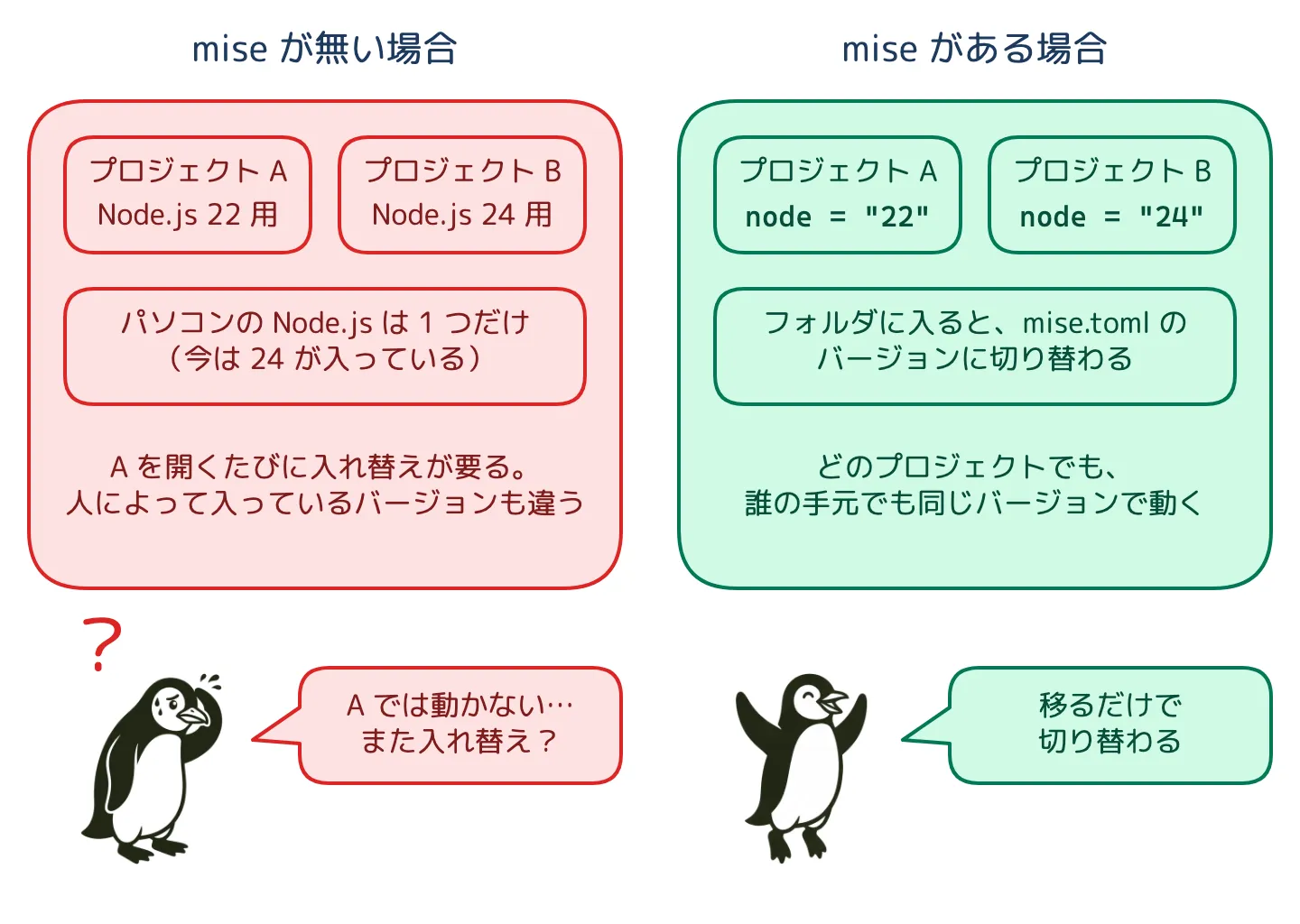
ツールのバージョンを管理する仕組みが無いと、パソコンに入っている Node.js は、ふつう 1 つのバージョンだけです。プロジェクト A は Node.js 22 で、プロジェクト B は Node.js 24 で作られている場合、次のことに困ります。
- プロジェクトを移るたびに、入っている Node.js を入れ替える必要がある
- 入れ替え忘れると、違うバージョンで動かしてしまい、エラーになったり、結果が変わったりする
- チームの人ごとに入っているバージョンが違い、「自分の手元では動くのに、ほかの人の手元では動かない」が起きる
mise を使うと、プロジェクトごとの mise.toml に使うバージョンを書いておくだけで、そのフォルダに入ったときに書いたバージョンへ切り替わります。mise.toml をプロジェクトと一緒に共有すれば、チームの全員が同じバージョンを使えます。
mise.toml にバージョンを書く
Section titled “mise.toml にバージョンを書く”例えば、Node.js の 22 系を使うプロジェクト app-a と、24 系を使うプロジェクト app-b があるとします。それぞれのフォルダに mise.toml というファイルを置き、使うツールとバージョンを書きます。app-a の mise.toml は次のようになります。
[tools]node = "22"[tools] の下に、ツールの名前とバージョンを 1 行ずつ書きます。"22" と書くと、22 系のバージョンが使われます。"22.23.3" のように細かく書くと、そのバージョンに固定できます。mise.toml は手で書いてもよく、mise use node@22 のように mise use で書き込むこともできます。mise use は、指定したバージョンのツールを入れてから、mise.toml に記録します。
mise.toml はプロジェクトのファイルと一緒にリポジトリに入れておきます。ほかの人がリポジトリを取得して mise install を実行すると、mise.toml に書かれたツールがまとめて入ります。
フォルダに入るとバージョンが切り替わる
Section titled “フォルダに入るとバージョンが切り替わる”app-a のフォルダにいるときに node を実行すると 22 系が、app-b に移ってから実行すると 24 系が動きます。同じ node というコマンドでも、今いるフォルダの mise.toml に合わせて、別のバージョンが実行されます。それぞれのバージョンは、mise がツールを入れる場所(~/.local/share/mise/installs の下)の、node/22・node/24 のようなバージョンごとの場所から使われます。
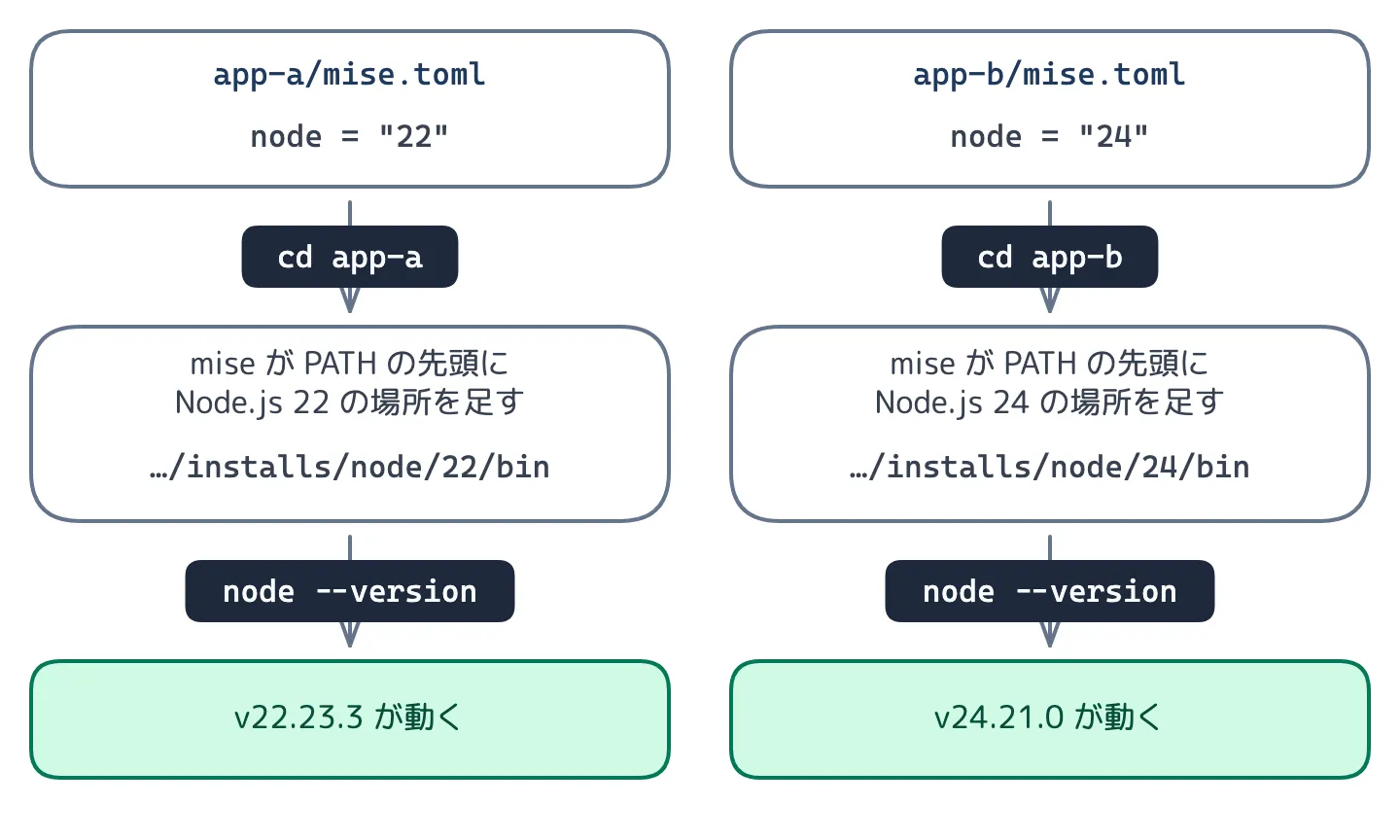
切り替えに使われているのは、シェルの PATH という環境変数です。PATH には、コマンドを探すフォルダが順に並んでいて、シェルは先頭から順に探し、最初に見つかったものを実行します。mise は、フォルダを移ったときやプロンプトが表示されるたびに mise.toml を読み直し、書かれたバージョンのツールの場所を PATH の先頭に足します。そのため、node と打つと、mise.toml に書いたバージョンが最初に見つかります。
mise.toml は、今いるフォルダだけでなく、その親のフォルダにあるものも読まれます。プロジェクトの中のどのフォルダにいても、プロジェクトの mise.toml が効きます。どの mise.toml も無い場所で使うバージョンは、mise use -g で全体の設定(~/.config/mise/config.toml)に書いておけます。
activate と shims
Section titled “activate と shims”mise をシェルで有効にする方法には、activate と shims の 2 つがあります。
activate は、上で説明した、PATH を書き換える方法です。シェルの設定ファイル(zsh なら ~/.zshrc)に eval "$(mise activate zsh)" の 1 行を書いておくと、シェルを開くたびに mise が有効になり、フォルダを移るとバージョンが切り替わります。
shims は、ツールと同じ名前の小さな実行ファイル(shim)を 1 つのフォルダ(~/.local/share/mise/shims)に並べ、そのフォルダを PATH に入れておく方法です。例えば Node.js 22 を入れると、node・npm・npx・corepack の shim が並びます。shim は、呼ばれるたびに、今いるフォルダの mise.toml を見て、合うバージョンのツールを実行します。shims を使うには、activate の代わりに、--shims を付けた eval "$(mise activate zsh --shims)" の 1 行をシェルの設定ファイルに書きます。
activate では、PATH の先頭にツールの実体の場所が入るため、node と打つと実体がそのまま動きます。shims では、PATH に入っているのは shim の場所のため、node と打つとまず shim が動き、shim が実体を呼びます。
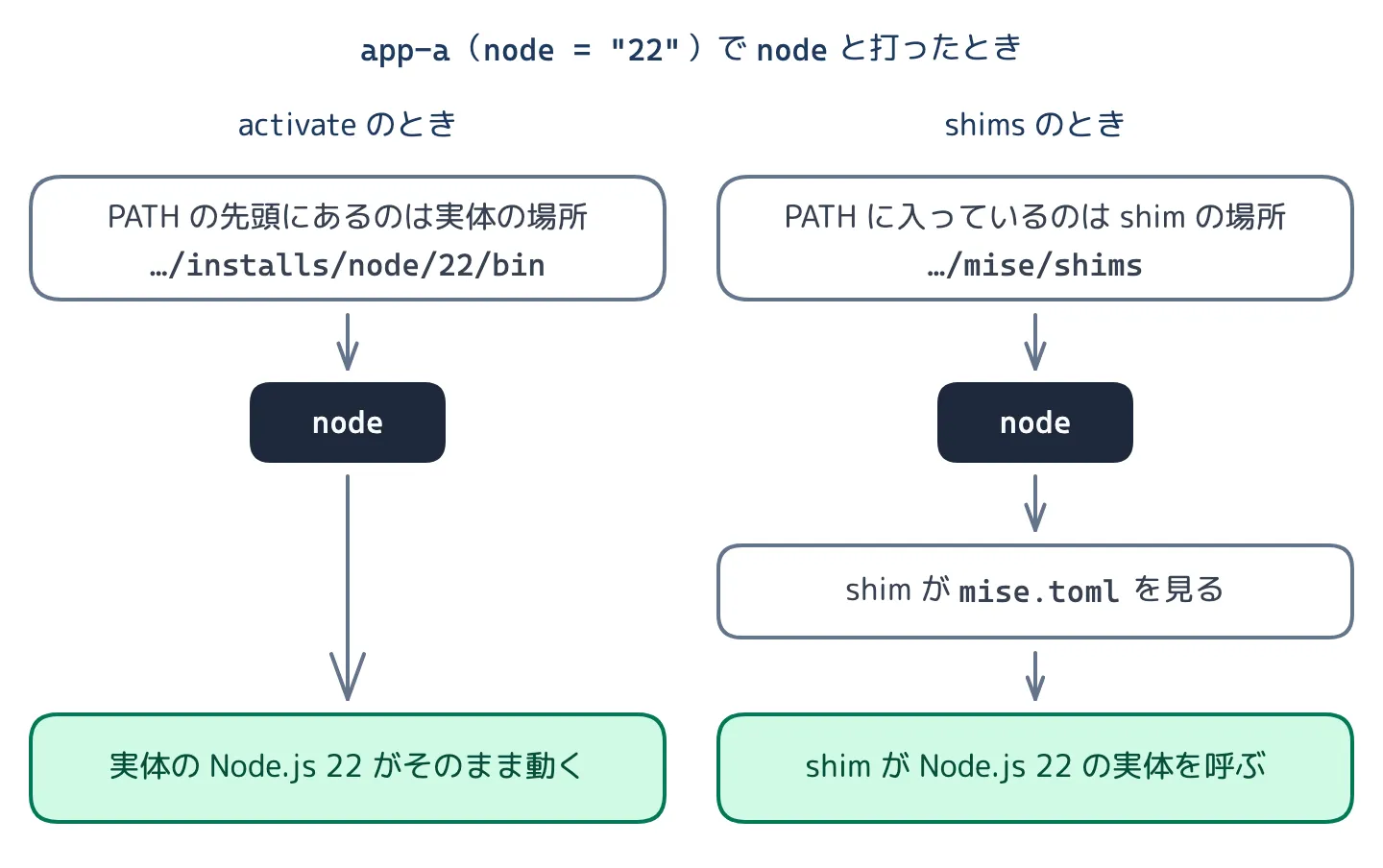
2 つの違いは次のとおりです。
| 方法 | 切り替わるタイミング | 向いている場面 |
|---|---|---|
| activate | フォルダを移ったときと、プロンプトの表示のたび | ターミナルでの普段の作業 |
| shims | コマンドを実行するたび | シェルの設定ファイルを読まない環境(エディタ・IDE から動かす場合など) |
公式では、ターミナルでは activate を勧めています。shims では、mise.toml に書いた環境変数がツールの実行時にしか読み込まれないなど、使えない機能があるためです。スクリプトや CI のように、どちらも設定していない環境では、mise exec -- <コマンド> で、mise.toml に合うバージョンを使ってコマンドを 1 回だけ実行できます。
ツールを取ってくる先(バックエンド)
Section titled “ツールを取ってくる先(バックエンド)”mise は、多くのツールで、ビルド済みの配布物を取ってきて入れます。どこから取ってくるかを決める仕組みをバックエンドと呼びます。
mise use node@22 のように短い名前で指定できるのは、mise が持つツールの一覧(レジストリ)で、名前ごとにバックエンドが決められているためです。mise registry に名前を渡すと、そのツールのバックエンドが表示されます。Node.js を引くと、次のように表示されます。
mise registry nodecore:nodeシェルスクリプトの整形ツール shfmt を引くと、次のように表示されます。
mise registry shfmtaqua:mvdan/sh asdf:luizm/asdf-shfmt go:mvdan.cc/sh/v3/cmd/shfmt: の前がバックエンド、後ろがそのバックエンドでのツールの名前です。複数ある場合は、原則として左にあるものが優先して使われます。主なバックエンドは次のとおりです。
| バックエンド | 取ってくる先 |
|---|---|
| core | mise に組み込まれた方法。Node.js・Python など、よく使う実行環境の配布物 |
| aqua | aqua というツールのレジストリに登録された、ツールごとの配布物の取り方 |
| github | GitHub のリリースに添付されたファイル |
| npm・pipx・cargo・go | 各言語のパッケージの仕組み(npm・PyPI・crates.io・Go のモジュール) |
| asdf・vfox | asdf・vfox のプラグイン(ツールごとの入れ方を書いたスクリプト) |
バックエンドがあるため、Node.js のような実行環境も、1 つのファイルで配られるコマンドラインのツールも、同じ mise.toml に並べて管理できます。
使いどころと使わないところ
Section titled “使いどころと使わないところ”mise が向いているのは、プロジェクトごとに決まったバージョンのツールを使う場面です。複数のプロジェクトを行き来する人や、チームで同じバージョンをそろえたい場合に役立ちます。ローカルと CI で同じ mise.toml を読めば、手元と CI のバージョンもそろえられます。
一方、プロジェクトに関係なく使うアプリケーション(ブラウザ・エディタなど、画面のあるアプリ)や、バージョンを使い分ける必要の無いツールには、mise を使う理由がありません。これらは Homebrew などのパッケージマネージャーで入れるほうが簡単です。
似ているツール・概念との違い
Section titled “似ているツール・概念との違い”asdf は、mise と同じく、複数のツールのバージョンをプロジェクトごとに切り替えるツールです。mise は asdf の設定ファイル(.tool-versions)も読めるため、asdf から移りやすくなっています。
違いは切り替えの仕組みにあります。asdf はコマンドを実行するたびに shim を通してバージョンを決めます。mise は activate でプロンプトの表示のときに PATH を書き換えるため、コマンドを実行するときに shim を通さずに済みます。また、mise は core や aqua などのバックエンドで多くのツールを入れられ、asdf のようにツールごとのプラグイン(シェルのスクリプト)を入れる必要がありません。
nvm などの言語ごとのバージョン管理ツール
Section titled “nvm などの言語ごとのバージョン管理ツール”nvm は、Node.js のバージョンを切り替えるツールです。Python の pyenv、Ruby の rbenv など、言語ごとに同じ役割のツールがあります。
これらは 1 つの言語しか扱えません。複数の言語やツールを使うプロジェクトでは、言語の数だけツールと設定ファイル(.nvmrc など)が要ります。mise は 1 つの mise.toml で複数のツールをまとめて扱えます。また、nvm はフォルダを移っても自動では切り替わらず、nvm use を実行するか、自動で切り替えるためのシェルの設定を自分で書く必要があります。
Homebrew
Section titled “Homebrew”Homebrew は、macOS や Linux にソフトウェアを入れるパッケージマネージャーです。入れたソフトウェアはパソコン全体で使われ、ふつうは 1 つのツールにつき 1 つのバージョンだけが使われます。node@22 のように古いバージョンを入れられる場合もありますが、フォルダごとに切り替える仕組みはありません。
Homebrew は「パソコンに何を入れるか」を、mise は「プロジェクトでどのバージョンを使うか」を扱います。mise そのものを Homebrew で入れ、プロジェクトで使うツールは mise で入れる、という併用ができます。
| 記事 | 内容 |
|---|---|
| mise の使い方 | mise.toml でのバージョンの固定と更新までの日常の使い方 |
| ローカルと CI でツールのバージョンを揃える | mise.toml をローカルと GitHub Actions で共有し、バージョンを 1 か所で揃える方法 |
- mise の公式サイト(新しいタブで開きます)
- mise のリポジトリ(新しいタブで開きます)
- asdf(新しいタブで開きます)
- nvm(新しいタブで開きます)
- Homebrew のバージョン違いの formula(Homebrew Documentation)(新しいタブで開きます)
この記事の内容は、2026/10/2 に macOS 26.6.2 上の mise 2026.9.15 で確かめています。